DVD ShrinkはDVDコピーフリーソフトとして、シンプル且つ簡単操作で、初心者までも容易くメニュー/特典映像を含めたトランスコード(圧縮)が可能、自由にファイルサイズを指定してのDVDコピーもできる。また編集機能が充実、2層DVDから1層DVDサイズへ圧縮コピーや不要シーンや音声、字幕の有無選択ができるので、人々に大歓迎された。そこで、この頁ではDVD Shrink3.2 ダウンロードから設定までのDVD Shrink 使い方をわかりやすくように解説し、DVD ShrinkでDVDコピーできないなど不具合やDVD Shrinkエラーへの解決方法も届ける。
目次
DVD Shrink 日本語版について|DVD Shrink 日本語版をダウンロード
DVD Shrinkは無料のDVDコピーソフト。メニュー/特典映像を含めたトランスコード(圧縮)が可能で、タイトル毎に音声/字幕の有無選択、圧縮率が変更できる。またDVD Shrinkがシンプルで使いやすく日本語にも対応していて、英語が苦手な方でも順調にDVD Shrink 日本語版を使って、DVDコピー/圧縮や不要シーンや音声・字幕のカット編集など編集などの機能がもっと快適に使える。
残念ながら、2015年8月、DVD Shrink 日本語版を提供していたとして、サイトの管理者と該当ページにリンクを貼っていた出版関係者が著作憲法違反の容疑で初摘発されたから、今にはDVD Shrink 日本語版のソースをネットでほとんど削除したから、正確なインストーラを見付かりにくい。つまりDVD Shrink 日本語版をダウンロードできないようだ!まだ英語版DVD Shinkダウンロード可能だが、英語のわからない方にとっては本当に困るね。しかし、真面目に探したら、見つからないとも限らないだろう。以下はDVD Shrink 日本語版をダウンロードできる方法の大まかな流れを解説する。
DVDシュリンクダウンロード&インストール(DVD Shrink 日本語版3.2)
DVD Shrinkの本家ページ:http://www.dvdshrink.org/
DVD Shrink3.2 ダウンロードし、ダウンロードした日本語版インストールプログラムを無事解凍できたらインストールしてください。
セットアップ開始
今回はDVD Shrink 日本語版3.2を使用している。初めにセットアップウィザードの開始画面が表示されるので、ほかのアプリを終了するのを確認してから『次へ』をクリックしてインストールを進めていく。
ライセンス使用許諾画面が出るので、規約を下にスクロールし読んでからマウスで『「ライセンス使用許諾に同意します」』のチェックを入れて、「次へ」をクリック。
インストール先の指定画面に移る。インストール先についてデフォルトはCドライブのProgramFilesフォルダのため、変更する場合は指定する。次は、スタートメニューへの登録。特にこだわりがなければデフォルトのままでOK。「次へ」をクリックして進めていく。
そしてデスクトップアイコンの他、クイック起動用のアイコンの作成を選択できるようになっている。追加タスク―チェックを入れたままで「次へ」をクリック。
これでDVDシュリンクダウンロードしてインストールの準備が完了。そのまま【インストール】をクリックするだけでDVD Shrink 日本語版インストールが開始される。
DVD Shrink設定&DVD ShrinkでDVDコピーの手順
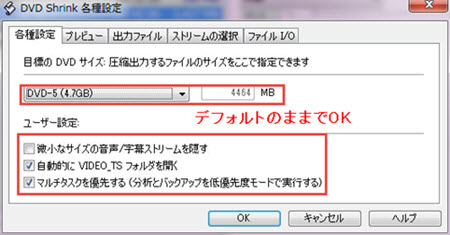
インストール完了したら、早速DVD Shrink 日本語版を起動する。DVD Shrink 日本語版の本体画面が表示される。
オプションインターフェースから「編集」タブの「各種設定」と選択してください。表示された画面には「各種設定」、「プレビュー」、「出力ファイル」、「ストリームの選択」、「ファイルI/O」という四つのオプションがある。
各種設定…目標のDVDサイズまたは圧縮するファイルのサイズを設定。通常は「DVD-5 (4.7GB)」 を選択してください。
プレビュー…ビデオと音声プレビューモードやDirectX Video Rendererの選択。
出力ファイル…出力ファイルの設定。
ストリームの選択…DVDダビングする際に選音声言語、音声形式や字幕の設定。
ファイルI/O…ファイルI/OとNeroの設定。
勿論、DVD Shrinkは基本的に自動設定なので、デフォルトのままでOKである。つまり、上のDVD Shrink設定の流れについてスキップしても問題ない 。
 いろいろ解決策