
DVDコピー無料ソフトと言えば、DVD Shrinkでしょう。DVD Shrinkは2004年にもう開発終了になりましたが、一部のWindows 10搭載パソコンでもできるし、DVDリージョンコード, UOPs, APS, CSSなどのDVDコピーガードを解除することもできるから、今になっても大勢の人に愛用されています。
DVD Shrinkをよく利用して、DVDコピーをしている人といっても、DVD Shrinkの隠し機能についてよく知っているとも思いません。DVD ShrinkでDVDをISOイメージ・video_tsフォルダにコピー/圧縮することができると知っているかもしれません。実は、DVD Shrinkには再編集という隠し機能も持っています。DVD Shrinkでチャプターを分割したり、要らない部分をカットしたりすることができます。
DVD Shrink再編集機能を呼び出す方法や、DVD Shrinkでチャプターを分割する方法とDVD Shrink切り出し・切り抜き・トリミング・カットの方法について分からないでしょう。
DVD Shrink再編集機能を使ったことのない方は本文をチェックしたら、DVD ShrinkでDVD動画を編集する方法を身に付けると思います。
DVD Shrink再編集方法
お使いのパソコンにDVD Shrinkがまだない方はまずDVD Shrinkをダウンロードしてインストールしてください。それでは、DVD Shrink再編集方法に入ります。
STEP.1:マスターDVDをDVD Shrinkに追加
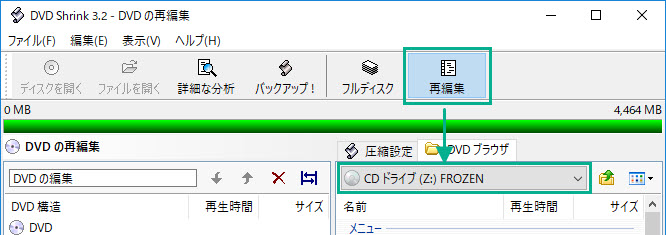
編集したいDVDをパソコンのDVDドライブに挿入して、DVD Shrinkを起動します。「再編集」をクリックして、「DVDブラウザ」タブの下でマスターDVDを選択してください。
STEP.2:残りたいDVD動画を選択
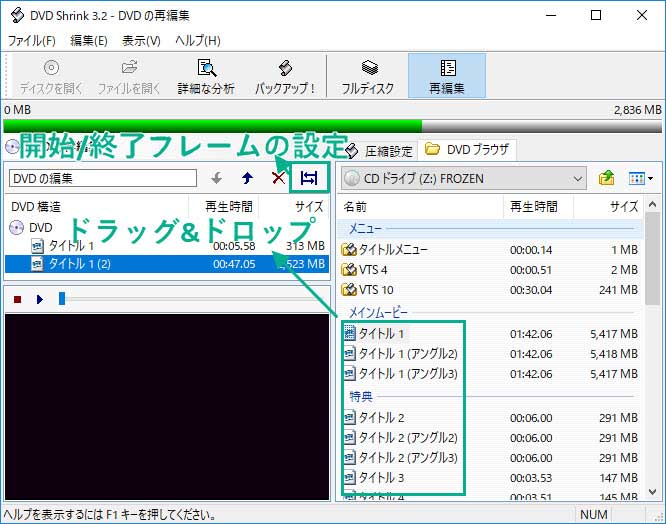
① 右側にあるDVDのコンテンツから「メインムービー」「特典」などの下にあるタイトルを「DVD構造」の下部にドラッグ&ドロップしてください。
② 「開始/終了フレームの設定」をクリックしてください。
DVD Shrinkでチャプターを分割したい場合
「開始フレーム」の「チャプター」で抽出したいチャプターを選択します。
「終了フレーム」の「チャプター」で抽出したいチャプターを選択します。
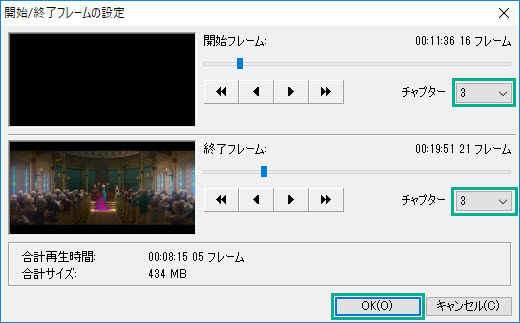
もし抽出したいチャプターが連続していれば、例えばチャプター3~7、「開始フレーム」を「3」にして、「終了フレーム」を「7」にしてください。
 いろいろ解決策