DVD Shrink ISO圧縮~ISOファイルを圧縮したい
ISO(International Organization for Standardization)は品質を損なわず、完全な形でCD / DVDをバックアップしたい場合がよく使われている。しかしISOファイルは少なくとも1 GB、最大4.7 GB以上大きいサイズで、ISOファイルのたまりにつれて、パソコンの容量がいっぱいになってしまった。ISOファイルの保存や持ち運びを便利にさせるために、手元のISOファイルを圧縮したほうがいい。ISOファイルを圧縮するために、ISO圧縮ソフトを使わなければならない。しかし、今市場のISO圧縮ソフトはISO圧縮できない場合が多いし、ISO圧縮できても画質が非常に悪くなってしまった。オープンソースであるDVD Shrinkは定番のISO圧縮ソフトとしてよく使われているが、はたしてDVD Shrink ISO圧縮できるのか?つぎはDVD Shrink ISO圧縮してみる。DVD Shrink ISO圧縮する方法についてよくわからない方ぜひ見逃さないでください。
DVD Shrink ISO圧縮方法~DVD Shrinkを使ってISOファイルを圧縮する手順
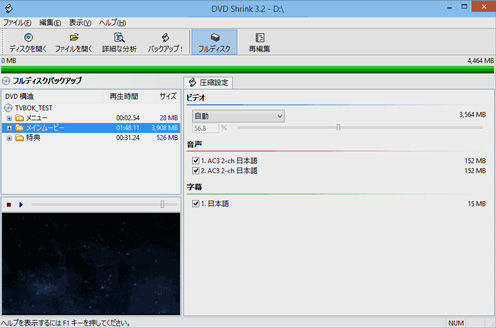
ステップ1.1、ネットからDVD Shrink最新バージョンをコンピュータにダウンロードしてインストールしてください。
ステップ2.DVD Shrinkを起動し、インターフェースの「ファイルを開く」アイコンをクリックし、圧縮したいISOファイルを選択してロードしてください。そして、DVD Shrinkは自動的にISOファイルを解析する。解析の終わるまで、長くて30秒~1分くらいかかる。
ヒント:数分経ってもISOファイルの分析が開始されない場合はDVD Shrinkは正しく動作するかご確認してください)。
ステップ3.保存先を選択:「バックアップ」ボタンをクリックし、出力先デバイスの選択界面が出てくる。自分のニーズによって圧縮したISOファイル保存先を選択してください。
ステップ4.出力プロファイルと保存先の設定が終わったら、「OK」ボタンを押してエンコードすることは始まる。
悲報!DVD Shrink ISO圧縮できない!
上記のように操作すると、ISOファイルを圧縮できるはずなのが、どうしてDVD Shrink ISO圧縮できない報告が続々と出てくるのか?実はDVD Shrinkの開発は既に何年か前に止まってしまい、Windows7/8環境でも、DVD Shrinkが起動できなかったり、DVD Shrink ISO圧縮エラーが出る場合があるから、Windows10へアップグレードしたあとDVD Shrink圧縮できるはずがない。DVD Shrinkのデメリットはそれだけではない。
- オープンソースでありながらもDVD Shrinkは他のソフトと比較すると画質の劣化が大きいといわれる。DVD Shrinkを使ってISOファイルを圧縮できても、圧縮したファイルの画質は非常に悪くなって見る価値がない。
- 開発終了したものだから、DVDリージョンコード, UOPs, APS, CSSだけ対応でき、最新コピーガードを解除できない。
- DVD ShrinkはWindowsでしか利用できない、Macコンピュータと互換性がないので、MacでDVD Shrink ISO圧縮できなくなった。
 いろいろ解決策