DVD Shrink書き込み作業を行うことがうまくいかないの?
DVD Shrinkは2層式DVDをDVD-R、DVD+R上にコピーする際に便利なフリーソフトとしてマニアに愛好されている。実に、DVD Shrink 3.2にはいかなる書き込み機能がないが、他のライティングソフトと連携して、DVD書き込み作業を行うことが多い。しかし、最近DVD Shrink書き込みできないという文句がよく聞いた。例えば、
「DVD ShrinkとDecrypterで読み込み、Decrypter&DVDシュリンク書き込みをしたのですがPCでも自宅のレコーダーでも再生できません。」
「DVD Shrink 3.2を使ってDVD-Rに書き込みした時、出来上がったDVD-Rが少しおかしくなってしまいました。」
「(シュリンクバージョン3.2)DVDシュリンク書き込みをすると保存先に保存できるのですが、30分くらいの動画が複数になってしまいます。一本にまとめたいのですがどうしたらよいですか?」・・・
「DVDシュリンク焼き方を知っている方はいますか。DVD Shrinkを使ってiso書き込みを行おうとする時、エラーが発生し書き込めなくなりました。DVD Shrink使い方焼き方を詳しく教えてください。」
DVD Shrink書き込み方法を間違っていたか、あるいはDVD Shrinkと連携して使われるライティングソフトに問題があるか、最悪の場合DVDドライブに問題があるかと原因がいろいろある。本文は、DVD Shrink書き込みできない時の対処方法、及びDVDシュリンク書き込み方法を解説する。
DVD Shrink書き込み作業を行うには、2ステップで完成!
ステップ1:書き込みたいDVDディスクから、DVD Shrinkでデータを吸い出す;
ステップ2:連携のライティングソフトソフトを使って、そのデータを空のDVDに書き込む。
DVD Shrink書き込み方法:DVD Shrink書き込みステップ1やり方へ
まず、DVD Shrink 3.2.0.16(最新バージョン)をWindowsパソコンにダウンロードとインストールしてください。英語が苦手な方なら、DVD Shrink日本語化したほうがオススメ。そして、DVDデータのバックアップしよう。
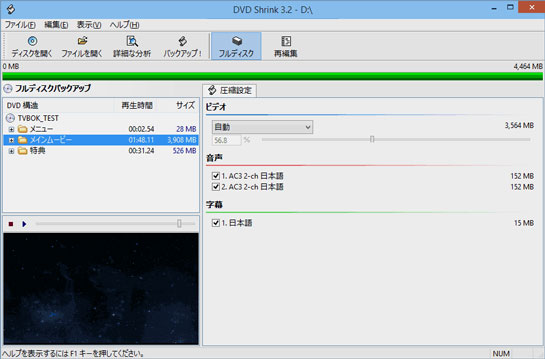
1:DVD Shrinkを起動したら、「ディスクを開く」アイコンをクリックして、「DVDドライブの選択」に移って、 決めったら「OK」ボタンを押す;
2:個人的な使用用途に合って、フルディスクでコピー(ディスクの中身、本編や字幕・音声や特典映像などすべてをそのままでコピー)か、圧縮でコピー(片面2層DVD→1層DVD 圧縮コピーとか)かと設定してください;
 いろいろ解決策