
DVD Shrink保存先(保存場所)はどこにある?
DVD Shrinkは超有名なフリーソフトとして、DVDをコピーでき、リッピングでき、圧縮できるので、ユーザがたくさん。でも、DVD Shrink のデザインがちょっとわかりにくいので、DVD Shrinkを使って作業を行ったが、あっれ、DVD Shrink保存先がどこか、DVD Shrink保存先 変更方法に迷っているユーザが絶対少なくない。知恵袋で多く見える:
「DVD Shrink でバックアップしたデータの保存先はどこになっていますか?」
「DVD Shrinkのデータの保存場所について、windows7のパソコンを使用しています。DVD Srinks3.2を使用してコピーしていますが保存されている場所がどうしても探せません」
「DVD Shrink でパソコンに保存したデータがどこにあるか分からなくなってしまいました。どうやったら探せますか?」
「DVD shrinkで保存したデータをパソコンのローカルディスクに保存しているのですが、外付けハードディスクに保存先を変更することができたんですが、この項目が見つかりませんでしたと表示される。今まで保存してきたデータを外付けハードディスクに移す方法が分かりません。どなたか教えてください。」
そう、DVDシュリンク 保存先に悩んでいるユーザが多いね。本文はDVD Shrink使い方を基づいて、DVD Shrink保存先 変更する方法を皆さんに教えるほかに、DVD Shrink保存先わからないに関する問題の対処方法も皆さんに差し上げる。
DVD Shrink保存先が分からない方へ|DVD Shrink保存先を変更する方法
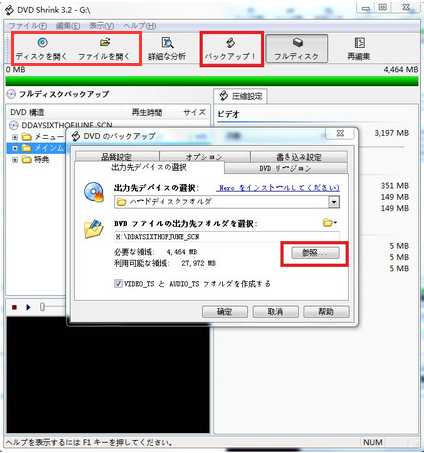
ステップ1:DVD Shrink3.2を起動したら、「ディスクを開く」アイコンをクリックして、「DVDドライブの選択」に移って、 その後、「OK」ボタンを押す。
ステップ2:フルディスクでコピー・圧縮でコピーへの設定
フルディスクでコピーへの設定:上部メニューで「フルディスク」をクリックして圧縮設定界面での「ビデオ」項目から「非圧縮」を選ぶ。
圧縮でコピーへの設定:すべて自動モードで簡単に圧縮バックアップするなら、上部メニューで「フルディスク」をクリックし、「DVD構成」で1番上のタイトル部分をクリックし反転させる 次に圧縮設定の「ビデオ」項目を「自動」にする。
ステップ3:出力プロファイルとDVD Shrink保存先 変更と選択
「バックアップ」アイコンをクリックしたら、出力先デバイスの選択界面が出てきた。ISOイメージファイルにコピーしたいなら、ISOイメージファイルを選んでください。
出力プロファイル形式が決まったら、出力映像の保存先を指定ください。つまり、ご要望によって、DVD Shrink保存先を指定可能:
デフォルト保存先に保存したくないなら、「参照」ボタンをクリックしてごニーズによりDVD Shrink 保存場所を変更できる。
必見ヒント!
>>ヒント1
C ドライブがシステムドライブなので、空き容量が不足なら、パソコンの動作が遅く、不安定になってきたから、できるだけパソコンの「C ドライブ <ローカルディスク (C:)>」をDVDシュリンク 保存先としないようにしてください。
 いろいろ解決策