分かりやすいDVDコピーフリーソフトDVD Decrypterの設定方法
DVDをコピーする絶対欠かせない定番のフリーソフト、「DVD Decrypter」。DVD Decrypterの主な用途は DVDのバックアップ、コピーになります。機能が豊富で使いやすいことから、「DVD Decrypter」が現在、DVD コピーの主役の座に君臨しています。だが、DVD Decrypterの設定方法を詳しく分かっていない人は非常に多いみたいです。まず、DVDコピーフリーソフトDVD Decrypterは初期の状態では英語です。そのままでも使えますが、英語に苦手の方にとって、DVD Decrypter日本語化にしておいたほうが楽に操作できるでしょう。または、DVD Decrypter初期設定をやらないで、DVDをコピーするにあたって、DVDコピーのエラーが多く出てきます。ですので、ここで、DVD Decrypter日本語化からの設定について詳しくご紹介したします。DVDコピーフリーソフトDVD Decrypterのコピーエラーに悩んでいる方もぜひもう一度DVD Decrypterの設定方法を見直してください。
DVD Decrypterの使い方:DVD Decrypter日本語化設定
残念ながら、DVD Decrypter公式サイトは閉鎖されてしまいましたので、まずは、http://fileforum.betanews.com/detail/DVD-Decrypter/1011845169/1にアクセスして、右のブルーボタン「Download Now」をクリックして英語版DVD Decrypter無料ダウンロードしてください。DVD Decrypter最新バージョン:3.5.4.0です。そして、DVD Decrypterのダウンロード&インストールが済んだら、DVD Decrypter日本語化設定をします。
DVD Decrypter初期設定~DVD Decrypter日本語化設定方法詳解↓↓↓:
DVD Decrypter日本語版大公開!DVD Decrypter日本語化パッチダウンロード&インストール方法
DVD Decrypterの使い方:DVD Decrypter初期設定
DVD Decrypter日本語化設定が終わったら、早速DVD Decrypterを使いたいところですが、その前に最低限のDVD Decrypter初期設定をしておきましょう。
DVD Decrypter 設定:【一般】タブの設定
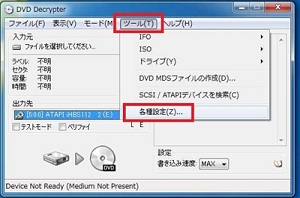
DVD Decrypterの設定方法:① 【ツール】 → ② 【各種設定】 を選択します。
そして、「一般」タブ内で変更するべき部分は、「マクロビジョン保護を除去」と「標準出力先」の2つです。
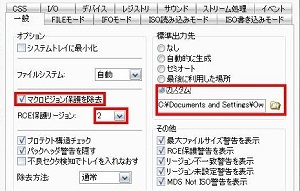
(1)「マクロビジョン保護を除去」にチェック。
※ 【マクロビジョンの保護を除去】 とは、市販のCDやDVDにバックアップ・コピーなどできないように保護目的に施されている 【コピーガード】 のことで、この機能を設定することでバックアップ・コピーができるようになります。

 いろいろ解決策