DVD Decrypterと連携するDVD Shrink容量オーバーが出る時の対処法~DVDコピー容量オーバー問題を解決!

DVDシュリンクとDVD DecrypterでDVDコピーする時DVD Shrink容量オーバーが出て…

DVD Shrinkは日本国内の定番DVD圧縮ソフトで、2004年開発停止といっても、未だにDVD ShrinkでDVDを圧縮し、DVD Decrypterと連携してDVDに書き込む人はたくさんいます。

DVD Shrinkのユーザー数が多いから、DVDコピーする時エラーがないというわけではないですね。例えば、DVD Shrink CRCエラー、DVD Shrink CSSエラー、DVD Shrinkコピープロテクションエラーなど、色々なエラー問題が出てきます。またDVD Decrypterと連携してDVDをDVD-Rに圧縮する時、DVD Shrink容量オーバーのケースも知恵袋で報告されています。前記のDVD Shrinkエラーの対策は本サイトで紹介したから、ここでは、DVDシュリンク容量オーバーの原因及びDVD Shrink容量オーバーの解決方法をご紹介します。

まだDVD Shrinkをダウンロードしていない方はまず下のボタンからDVD Shrinkをダウンロードしてインストールしてください。

DVD Shrink容量オーバーケース1. 

PVの音楽DVDをDVD Shrinkで圧縮する時、DVDコピー容量オーバーでDVDコピーできない。

シュリンクを使ってコピー作業をしようとしたのですがDVDディスクを開いてみたら4464MBが限界値なのに5100MBもあってサイズが大きすぎてバックアップできません。DVD DecrypterでDVDに書き込めません。DVDコピー容量不足となっています。仮にできてもDVD-Rの容量が足りないです。圧縮設定は自動にしてあるが、カスタマイズ圧縮の限界も圧縮率が49.8%までで、下がっていてレバーがこれ以上左にもいけません。ちなみに音楽PVのソフトです。ちなみにメインムービーだけでもオーバーしてます。音声も一つしかありません。DVD Shrinkで「バックアップ!」をクリックすると「現在のDVDのサイズは大きすぎます。圧縮設定で自動に設定するか、音声をいくつか無効にしてみてください」と出ます。

DVDシュリンク容量オーバーの原因:

  1. DVDShrinkはトランスコードソフト(GOP構造を変えずにデータ圧縮)なので、 基本的に映像を50%程度以下(Bフレームの大体の比率)に圧縮不可。
  2. 音声圧縮は出来ない。
  3. 特にLIVEの音楽DVDの場合は、音声にLPCM(1536kbps)が使用されていて、DVDでの音声データ比率が高い。

次のページへ>>

DVD Shrink DVD Decrypter連携してDVD Shrink自動書き込みできる方法

DVD ShrinkはフリーDVDリッピングソフトとして、日本で超人気のものである。片面2層のDVDを1層に圧縮するにはすごくお役に立つソフトだ。
DVD Decrypterはリッピング機能もあり、書き込み機能も備えている。DVDをバックアップ時非常に便利なフリーソフト。しかし、圧縮機能がないから、常にDVD Shrink DVD Decrypter連携して動作する。例えば以下の場合、

  • 子供の運動会・お遊戯会の映像を保存したDVDを実家にいる両親に送りたい…
  • 結婚式で撮った映像のDVDを親戚や友達に配りたい…
  • レンタルしたDVDを永久に保存しておきたい…
  • 大切な思い出のあるDVDを大事にして、ディスクの傷つたり、汚れたり、老化したりはしたくない…

↑のことをしたい時、常にDVD ShrinkとDVD Decrypter連携してDVDをバックアップしているのだろう。お店や業者にDVD焼き増しを任せるのもいいが、自宅で自分でもDVDをコピーできるから、やはり自分でやるのは一番だよね。一方、PCの初心者などDVD Shrink DVD Decrypter連携する方法はあまりわからない人も少ないから、本文ではそのDVD ShrinkとDVD Decrypterを連携してDVD Shrink自動書き込みする方法を紹介する。DVD ShrinkとDVD Decrypterを連携させてDVDにコピーして、DVD動画を存分に楽しもう。

DVD Shrink DVD Decrypter連携してDVDをコピーする方法

まずはDVD ShrinkとDVD Decrypterをダウンロードしてインストールしてください。

DVD Shrink DVD Decrypter連携するにはまずDVD Shrink設定しなければならない。

ステップ1.「ディスクを開く」ボタンによって、コピーしたいDVDをDVD Shrinkに追加する。

ステップ2.DVDを圧縮かどうかを設定「自動」「非圧縮」「カスタム」などがある。

ステップ3.「バックアップ!」をクリックする

次のページへ>>

【徹底解説】DVD Shrink DVD Decrypter連携の使い方やエラーの対策をお届け!

DVD Shrink とDVD Decrypterは2つも有名なDVDコピーに関するフリーソフトで利用者がたくさんいる。でもDecrypter Shrink 連動と使い方に関することに迷っているユーザもあるね。

また、何とかDVD ShrinkとDVD Decrypter連携できないこと、或いはDVD Shrink DVD Decrypter連携したが、DVD Shrink DVD Decrypter書き込みできないことなどに悩んでいるユーザもあるね。

では、本文はDVD Shrink DVD Decrypter連携に関する詳しい使い方をよく解説するほかに、なぜDVD ShrinkとDVD Decrypter連携できないとなぜDVD Shrink DVD Decrypter書き込みできないエラーがあるなどを説明した後、その対策も一緒にみなさんにご紹介。

DVD Shrink DVD Decrypter連携の使い方を詳しく解説

その1:DVD Decrypterをインストール

まず、DVD Decrypterをダウンロードしてインストールしてください。DVD Decrypter自体は日本語版がないけど、日本語化方法もあるので、英語に苦手な方も使えるようになる。

その2:DVD ShrinkでDVDをISOにコピー

早速DVD Shrinkをダウンロードし、日本語化してください。2層を2層に焼けるが、、DVD Shrinkを使って2層のDVDを圧縮し、自動で1層のDVDサイズにも変更してくれ、DVD Decrypterと連携して、ほぼ自動でDVDに焼くこともできる。これから、DVD ShrinkとDVD Decrypterを連携させる使い方を説明する。

DVD Shrink DVD Decrypter使い方:DVD Shrink DVD Decrypter連携が正式にスタート

ステップ1:コピー元のDVDをパソコンのドライブにセットし、DVD Shrinkを起動してください。

ステップ2:「OK」をクリックし、分析が終わったら、上部の「バックアップ!」をクリックしてください。

次のページへ>>

DVD Shrinkに代わるMac用DVDコピーソフト-DVD Shrink Macで使えない時の解決策

【悲報】MacでDVD shrinkがコピーできない!

MacでDVDを圧縮してコピーしたいならどうすればよいのでしょうか。市場に色々なDVDコピーソフトがあり、DVD shrinkは定番のDVD一層化圧縮ツールとして無料且簡単な使い方を持つので、皆さんが使用するの一案です。残念ながら、DVD shrinkの開発は事実上最早終了したせいで、最新DVDをコピーするとCSSなどのコピーガードを解除できなくエラーを絶えずに出ていて、おまけにDVDの出力品質も劣化されます。そのほかにもDVD shrinkが元々Windowsの上だけで動作し、Mac OS Xと互換性がなく、MacユーザーはDVDシュリンクを利用出来ません。ではMacでDVDを圧縮し、MacでDVDをコピーしたいなら、Macユーザーがどうすればよいのでしょうか。オススメのM DVD Shrinkに代わるMac用DVDコピーソフトがありますか?

もし、 MacでWindowsの仮想環境が動作できるなら、下のダウンロードボタンによって、Windows版のDVD Shrinkをダウンロードしてインストールしましょう。

DVDコピーの頂点に君臨するDVD Shrinkに代わるMac用DVDコピーソフト登場

ディスクの種類には片面1層(4.3以下)と片面2層(4.3以上)があります。片面2層のDVD-Rは1枚300円前後と片面1層の5倍と高価であるため、通常には片面2層のデータを圧縮して4.3GB以下にして片面1層サイズに圧縮するケースが多いです。MacでDVD片面2層を片面1層に圧縮するそれともMacでDVDをコピーするため、Mac用DVDシュリンクツールを利用しなければなりません。けれどMacでDVD Shrinkがコピーできないから、普通のユーザーにとってきっとこんがらかってわけがわからないでしょう。さて今回は大人気のDVD Shrinkに代わるMac用DVDコピーソフト- WinX DVD Ripper for Macを使い、これからもMacでDVDをコピーする方法を紹介します。是非見逃さないで!

次のページへ>>

まだDVD Shrink保存先に悩んでいる?DVDシュリンク保存先変更の全般攻略がここ!

DVD Shrink保存先(保存場所)はどこにある?

DVD Shrinkは超有名なフリーソフトとして、DVDをコピーでき、リッピングでき、圧縮できるので、ユーザがたくさん。でも、DVD Shrink のデザインがちょっとわかりにくいので、DVD Shrinkを使って作業を行ったが、あっれ、DVD Shrink保存先がどこか、DVD Shrink保存先 変更方法に迷っているユーザが絶対少なくない。知恵袋で多く見える:

「DVD Shrink でバックアップしたデータの保存先はどこになっていますか?」 

「DVD Shrinkのデータの保存場所について、windows7のパソコンを使用しています。DVD Srinks3.2を使用してコピーしていますが保存されている場所がどうしても探せません」 

「DVD Shrink でパソコンに保存したデータがどこにあるか分からなくなってしまいました。どうやったら探せますか?」 

「DVD shrinkで保存したデータをパソコンのローカルディスクに保存しているのですが、外付けハードディスクに保存先を変更することができたんですが、この項目が見つかりませんでしたと表示される。今まで保存してきたデータを外付けハードディスクに移す方法が分かりません。どなたか教えてください。」

そう、DVDシュリンク 保存先に悩んでいるユーザが多いね。本文はDVD Shrink使い方を基づいて、DVD Shrink保存先 変更する方法を皆さんに教えるほかに、DVD Shrink保存先わからないに関する問題の対処方法も皆さんに差し上げる。

DVD Shrink保存先が分からない方へ|DVD Shrink保存先を変更する方法

ステップ1:DVD Shrink3.2を起動したら、「ディスクを開く」アイコンをクリックして、「DVDドライブの選択」に移って、 その後、「OK」ボタンを押す。

ステップ2:フルディスクでコピー・圧縮でコピーへの設定
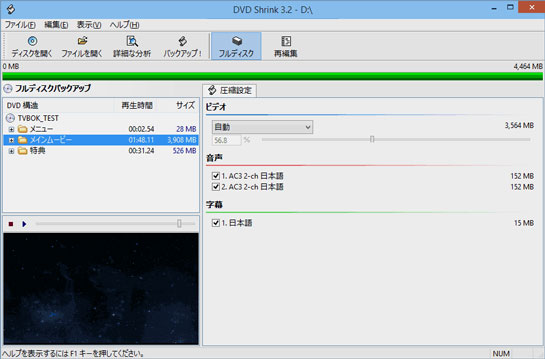
フルディスクでコピーへの設定:上部メニューで「フルディスク」をクリックして圧縮設定界面での「ビデオ」項目から「非圧縮」を選ぶ。
圧縮でコピーへの設定:すべて自動モードで簡単に圧縮バックアップするなら、上部メニューで「フルディスク」をクリックし、「DVD構成」で1番上のタイトル部分をクリックし反転させる 次に圧縮設定の「ビデオ」項目を「自動」にする。

ステップ3:出力プロファイルとDVD Shrink保存先 変更と選択
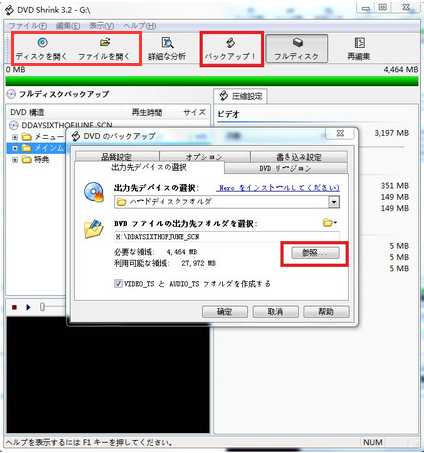
「バックアップ」アイコンをクリックしたら、出力先デバイスの選択界面が出てきた。ISOイメージファイルにコピーしたいなら、ISOイメージファイルを選んでください。
出力プロファイル形式が決まったら、出力映像の保存先を指定ください。つまり、ご要望によって、DVD Shrink保存先を指定可能: 
デフォルト保存先に保存したくないなら、「参照」ボタンをクリックしてごニーズによりDVD Shrink 保存場所を変更できる。 

必見ヒント

>>ヒント1

C ドライブがシステムドライブなので、空き容量が不足なら、パソコンの動作が遅く、不安定になってきたから、できるだけパソコンの「C ドライブ <ローカルディスク (C:)>」をDVDシュリンク 保存先としないようにしてください。

次のページへ>>

DVD Shrinkでコピーできない! CRCエラーのコピーエラーが出すときどうする?

DVD Shrinkとは、片面2層のDVDを1枚のDVDメディア(DVD-RやDVD+R等)に収まるようにしてくれるフリーソフトウェア。

「リッピングと圧縮が同時に行える」 、「不要な音声・字幕・特典等をカットできる」、「任意のシーンやチャプター単位でリッピング+エンコードが可能」、「リージョンが変更できる」といった特徴があり、DVDユーザーにはDVD Shrinkの人気が非常に高い。しかし、DVD Shrink利用者であれば一度は経験あるのではないだろうか。DVDをDVD Shrink で試すとCRCエラーが出てしまってコピーが出来ない!特にレンタルDVDや最近発売されたDVDをDVD Shrinkでコピーしようとすると、CRC読み込みエラーにより続行すろことができなく、途中で止まってしまった。

ではCRC読み込みエラーではDVD Shrink コピーできない時のオススメの対処法があるのか?

*本記事で紹介されているツールを用いる場合は、自作DVDや家庭用カメラで個人的に撮影した動画などでのご利用をお願いします。

DVD Shrinkをまだインストールしていない方は、下のダウンロードボタンによって、DVD Shrinkをダウンロードしてインストールしてください。

DVD Shrinkエラー~~CRCエラー

CRCエラーとは、DVDの内容が解読される途中に発生したDVD Shrinkの読み込みエラー。

CRCエラーのようなDVD Shrinkの読み込みエラーが出てしまうのは、DVD ShrinkがDVDに搭載されている「Rip Guard」や「ARccOS」といったコピーガードを解除できないからだ。即ち、DVDコピーガードを解除できないからこそ、エラーが出てDVD Shirnkでコピーできなくなってしまった。また、DVDShrinkの開発がもはや終了したから、新しいコピーガードが施されたDVDがコピーできない状況もどんどん多くなる。ということで、コピーガードでDVDコピーエラーを回避するために、別のコピーガード解除できるソフトが必要。

DVD Shrinkでよく起こりがちなエラー・不具合とその対処法をわかりやすく解説!

https://www.winxdvd.com/troubleshoot-jp/category/dvd-shrink-error-and-solutions/

DVD Shrinkでコピーできない!DVDコピーエラーの対処方法

CRCエラーが出てしまった場合はどうすればいいの?ネットでいろいろ調べて見るとDVD ShrinkのCRCエラーを回避するために、DVD Shrinkコピーガード解除しなければならない。専門のCRCエラー解除ソフトを使って、DVD にかかっているコピーガードを外してから、DVD ShrinkでDVDリッピングができるが、初心者にとってはとても面倒なことだと思う。もしDVD Shrinkコピーガード解除できるだけではなく、DVD エンコード・圧縮もできるソフトがあったらいいな。ではどんなコピーガードを解除できるコピーソフトが向いているのか?

次のページへ>>

DVDシュリンク/DVD Shrink書き込みできない!!絶対できる超シンプルな対処法を教えて~

 DVD Shrink書き込み作業を行うことがうまくいかないの?

DVD Shrinkは2層式DVDをDVD-R、DVD+R上にコピーする際に便利なフリーソフトとしてマニアに愛好されている。実に、DVD Shrink 3.2にはいかなる書き込み機能がないが、他のライティングソフトと連携して、DVD書き込み作業を行うことが多い。しかし、最近DVD Shrink書き込みできないという文句がよく聞いた。例えば、

「DVD ShrinkとDecrypterで読み込み、Decrypter&DVDシュリンク書き込みをしたのですがPCでも自宅のレコーダーでも再生できません。」

「DVD Shrink 3.2を使ってDVD-Rに書き込みした時、出来上がったDVD-Rが少しおかしくなってしまいました。」

「(シュリンクバージョン3.2)DVDシュリンク書き込みをすると保存先に保存できるのですが、30分くらいの動画が複数になってしまいます。一本にまとめたいのですがどうしたらよいですか?」・・・

「DVDシュリンク焼き方を知っている方はいますか。DVD Shrinkを使ってiso書き込みを行おうとする時、エラーが発生し書き込めなくなりました。DVD Shrink使い方焼き方を詳しく教えてください。」

DVD Shrink書き込み方法を間違っていたか、あるいはDVD Shrinkと連携して使われるライティングソフトに問題があるか、最悪の場合DVDドライブに問題があるかと原因がいろいろある。本文は、DVD Shrink書き込みできない時の対処方法、及びDVDシュリンク書き込み方法を解説する。

DVD Shrink書き込み作業を行うには、2ステップで完成!

ステップ1:書き込みたいDVDディスクから、DVD Shrinkでデータを吸い出す;

ステップ2:連携のライティングソフトソフトを使って、そのデータを空のDVDに書き込む。

DVD Shrink書き込み方法:DVD Shrink書き込みステップ1やり方へ

まず、DVD Shrink 3.2.0.16(最新バージョン)をWindowsパソコンにダウンロードとインストールしてください。英語が苦手な方なら、DVD Shrink日本語化したほうがオススメ。そして、DVDデータのバックアップしよう。

1:DVD Shrinkを起動したら、「ディスクを開く」アイコンをクリックして、「DVDドライブの選択」に移って、 決めったら「OK」ボタンを押す;

2:個人的な使用用途に合って、フルディスクでコピー(ディスクの中身、本編や字幕・音声や特典映像などすべてをそのままでコピー)か、圧縮でコピー(片面2層DVD→1層DVD 圧縮コピーとか)かと設定してください;

次のページヘ>>

DVD Shrink読み込みエラー対処法~DVD Shrinkが巡回冗長検査CRCエラーでコピーできない時必見

フリーDVDコピーソフトと言えば、まず思い出したのはDVD Shrinkでしょう。DVD Decrypterも中々優れたフリーDVDコピーソフトだが、DVD Shrinkほど、解除できるDVDコピーガードが多くないし、DVD圧縮機能も搭載していないので、国内でDVD Shrinkを利用している人の方が大勢います。しかし、DVD Shrinkの開発者は2004年にDVDシュリンクのアップデートを終了させました。なので、DVD Shrinkで近年の新しいDVDをコピーする時、常にエラーが出てきて、DVD Shrinkコピーできないことがよくあります。一番多いのがDVD Shrink読み込み中の巡回冗長検査エラー(CRCエラー)。そして、RCEリージョンプロテクション。

DVD Shrinkで読み込み中にCRCエラー(巡回冗長検査エラー)が出てしまいます。回避策をご存知な方教えて下さい!DVD ShrinkではDVDをコピーできない「アイアンマン2」で実験してみると、1%で、エラーメッセージが出ました。最近のディズニー関係は、コピーできないものがかなりあります。shrinkの問題かもしれません。

DVDShrink3.2でコピー中にエラーが出ます。→「エラーにより読み込みを続行することができません。データエラー(巡回冗長検査(CRC)エラー)です。」何度か試しましたがいつも67%のところでエラーウィンドウが出て止まります。原因、回避法などよろしくお願いいたします。

DVD Shrink 3.2で「ディスクを開く」をクリックしたら、DVD Shrinkでコピーしてる途中でエラーが出る場合があります。エラーログは「DVD Shrinkはエラーにより続行することはできません。ファイル”E:\”の読み込みに失敗しました。データエラー(巡回冗長検査(CRC)エラー)です。」のメッセージが出る。こんな具合にデーターの読み込みができないDVDがあります。

本文では主にDVD Shrink読み込みエラー巡回冗長検査が出た時の対処法を説明します。

DVD Shrink読み込みエラーが出る原因

DVD Shrink 巡回冗長検査(CRC)エラー)が出てしまって、 DVD Shrinkでディスク開けない原因は、下の3つの面から考えられます。

マスターDVDに汚れや傷がある

ある程度進んでからのDVD Shrink 巡回冗長検査(CRC)エラー表示は、コピーしたいマスターDVDディスクに汚れや小さな傷がある場合です。うまくDVD ShrinkでDVD読み込めない為に、何回やっても同じ%でDVD Shrinkでディスク開けないのです。

対処法

マスターDVDに傷があるなら、どうしようもないが、WinX DVD Copy Proというソフトは傷のある不良セクターをジャンプすることができるので、DVD Shrinkで傷のあるDVDディスクを読み込めない場合、WinX DVD Copy Proを使いましょう。

もし、マスターDVDに汚れが有るなら、DVDクリーナー(CDクリーナー)を購入して、汚れを落としてください。100円ショップに有ると思います。DVDの汚れを落とす方法:再生面を柔らかい布で中心から放射状に拭いてください。円周状に拭き取るのはだめ!ご注意、ティッシュは円盤を傷つける可能性があるので、ご遠慮ください。

DVDコピーガードが施されている

DVD Shrink 巡回冗長検査(CRC)エラーがすぐに出る場合は、DVDにDVD Shrinkが対応できないコピーガードが施されているからかもしれません。例えば、RipGuardというコピープロテクト。RipGuardとは、マイクロビジョン社が開発したリッピング防止用コピーガードです。意図的にエラーとなる領域を記憶させておくことで、コピーする際にDVD Shrink 巡回冗長検査(CRC)エラーを起こさせる働きを持ちます。DVD ShrinkはRipGuardがあるファイルを解析すると処理できない部分を【非参照素材】に振り分けます。この【非参照領域】は DVD Shrink では処理できないため、この領域を参照しようとすると、DVD Shrink自体がバックアップする場合があります。RipGuard が掛かっている DVD は DVD Shrink でリッピングできないのです。ディズニーDVDなどに多いようです。

対処法

DVDコピーガードにもっと強力なDVDコピーソフトを使いましょう。ここでおすすめなのはWinX DVD Ripper Platinumです。【ARccOS】や【RipGuard】【容量偽装】【CSS】【UOPs】【Disney X-project DRM】などのコピープロテクトに強いソフトです。WinX DVD Ripper PlatinumはDigiarty社が10年の開発と更新を続けています。開発チームは毎月リリースしたDVDをチェックして、最新のDVDコピーガードがあったら、すぐWinX DVD Ripper Platinumを更新してそのDVDコピーガードに対応します。

次のページへ>>

DVD Shrink ISO圧縮方法~DVD Shrink ISO圧縮できないの対処方もご紹介

DVD Shrink ISO圧縮~ISOファイルを圧縮したい

ISO(International Organization for Standardization)は品質を損なわず、完全な形でCD / DVDをバックアップしたい場合がよく使われている。しかしISOファイルは少なくとも1 GB、最大4.7 GB以上大きいサイズで、ISOファイルのたまりにつれて、パソコンの容量がいっぱいになってしまった。ISOファイルの保存や持ち運びを便利にさせるために、手元のISOファイルを圧縮したほうがいい。ISOファイルを圧縮するために、ISO圧縮ソフトを使わなければならない。しかし、今市場のISO圧縮ソフトはISO圧縮できない場合が多いし、ISO圧縮できても画質が非常に悪くなってしまった。オープンソースであるDVD Shrinkは定番のISO圧縮ソフトとしてよく使われているが、はたしてDVD Shrink ISO圧縮できるのか?つぎはDVD Shrink ISO圧縮してみる。DVD Shrink ISO圧縮する方法についてよくわからない方ぜひ見逃さないでください。

DVD Shrink ISO圧縮方法~DVD Shrinkを使ってISOファイルを圧縮する手順

ステップ1.1、ネットからDVD Shrink最新バージョンをコンピュータにダウンロードしてインストールしてください。
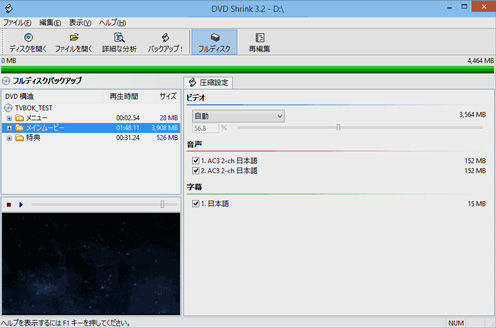
ステップ2.DVD Shrinkを起動し、インターフェースの「ファイルを開く」アイコンをクリックし、圧縮したいISOファイルを選択してロードしてください。そして、DVD Shrinkは自動的にISOファイルを解析する。解析の終わるまで、長くて30秒~1分くらいかかる。 
ヒント:数分経ってもISOファイルの分析が開始されない場合はDVD Shrinkは正しく動作するかご確認してください)。
ステップ3.保存先を選択:「バックアップ」ボタンをクリックし、出力先デバイスの選択界面が出てくる。自分のニーズによって圧縮したISOファイル保存先を選択してください。
ステップ4.出力プロファイルと保存先の設定が終わったら、「OK」ボタンを押してエンコードすることは始まる。

悲報!DVD Shrink ISO圧縮できない!

上記のように操作すると、ISOファイルを圧縮できるはずなのが、どうしてDVD Shrink ISO圧縮できない報告が続々と出てくるのか?実はDVD Shrinkの開発は既に何年か前に止まってしまい、Windows7/8環境でも、DVD Shrinkが起動できなかったり、DVD Shrink ISO圧縮エラーが出る場合があるから、Windows10へアップグレードしたあとDVD Shrink圧縮できるはずがない。DVD Shrinkのデメリットはそれだけではない。

  1. オープンソースでありながらもDVD Shrinkは他のソフトと比較すると画質の劣化が大きいといわれる。DVD Shrinkを使ってISOファイルを圧縮できても、圧縮したファイルの画質は非常に悪くなって見る価値がない。
  2. 開発終了したものだから、DVDリージョンコード, UOPs, APS, CSSだけ対応でき、最新コピーガードを解除できない。
  3. DVD ShrinkはWindowsでしか利用できない、Macコンピュータと互換性がないので、MacでDVD Shrink ISO圧縮できなくなった。

次のページへ>>

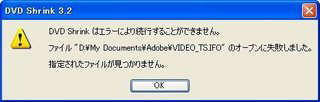
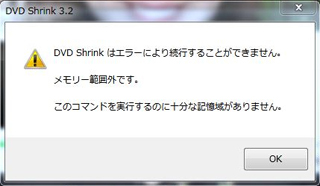
「DVD Shrinkはエラーにより続行することができません」に解決法をご紹介!

DVD Shrinkバックアップ失敗させるDVDコピーエラー

定番のDVDバックアップ・圧縮・変換できるソフトのDVD Shrinkは、実はWindows XPの時代からリリースされていない状態です。今のパソコンやDVDなどでDVD Shrinkエラーがよくあります。その時に「DVD Shrinkはエラーにより続行することができません」という通知が表示されて、その後にいろいろな原因のような説明がありますが、初心者にとってDVDコピーエラーすらわかりません。もちろんどんな説明でDVD Shrinkバックアップ失敗する時にどうすればいいかともわかりません。ではこれから「DVD Shrinkはエラーにより続行することができません」の後についている説明によってDVD Shrink DVDコピーできない原因、またはDVD ShrinkエラーでDVDコピーできない解決法をご紹介します。

DVD Shrinkはエラーにより続行することができません通知とその原因ご究明

ファイル“○○”のオープンに失敗しました。

入力ファイルが対応できない時に表示される通知です。入力ファイルはDVDコピーガードなどで対応できないDVDの場合に、またはDVDではない場合にこの通知があって、DVD ShrinkでDVDコピーしたいファイルが入力できないということです。DVD ShrinkバックアップできるファイルはDVDまたはISOイメージなどの形式だけなので、それ以外のファイルや、壊れたファイルは認識できません。DVD Shrinkエラーというより誤操作です。このDVDコピーエラーを解決するにはこれからの記事はご参照になります。

メモリー範囲外です。このコマンドを実行するのに十分な記憶域がありません。

メモリが足りない時に表示される通知です。DVDコピーエラーは、DVD ShrinkでDVDコピーして出力するストレージではなく、作業中に必要なメモリが足りないということです。特に32Bitのシステムはメモリを2GBしか認識できません。DVD Shrinkバックアップだけでメモリを増やすわけもないと思います。ほかのソフトや作業を中止したりパソコンを再起動したりすれば直すかもしれません。

指定されたフォルダは無効です。アクセスが拒否されました。

フォルダではなく、DVD ShrinkとOSの互換性が原因です。DVD Shrinkはずっと前から更新されませんから今の新OS バージョンで動作すれば互換性が悪くていろいろなDVD Shrinkエラーがあります。Windows7には「管理者として実行する」ことで簡単に解決できます。Windows10の場合にこれからの記事はご参照になります。

次のページへ>>