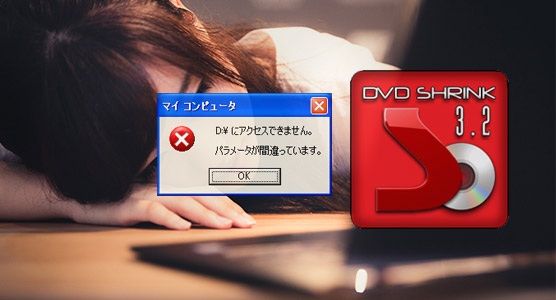
DVD Shrink圧縮時、パラメータが間違っていますのエラーが出てしまい圧縮作業が先に進められません。DVD Shrinkを使ってISOイメージファイルをHDD(外付けハードウェア)から圧縮するために、ディスクイメージから大成のISOデータを選択すると、すぐに『DVD Shrinkエラーパラメーターが間違っています。エラーにより続行することはできません。イメージファイルISOの読み込みに失敗しました』とエラーメッセージが出ます。どなたか、対象方法をお願いします。
DVD Shrink開発が終了しているため、データを圧縮・ダビングした場合、エラーとなるケースがあります。
この記事では、最新版DVD Shrinkを使っているときに、「パラメーターが間違っています」とエラーメッセージが表示されたときの原因、及びその対処方法について詳しく解説します。
「DVD Shrinkパラメーターが間違っています」エラーメッセージが表示された原因とその対策は?
まず、DVD Shrinkでは、どういった原因で「パラメーターが間違っています」のエラーメッセージが表示されるのかについてご紹介していきます。
原因1:搭載メモリは不足
「メモリー範囲外です、DVD Shrinkエラーパラメーターが間違っています」とエラーメッセージが出たら、搭載メモリーが不足となる可能性が高いと思います。
対処方法:
「マイコンピュータ」を右クリックして、「プロパティ」⇒「詳細設定」⇒「パフォーマンス」⇒「設定」⇒「詳細設定」⇒「仮想メモリ」⇒「変更」⇒「設定」とクリックして、容量を変更してみましょう。
原因2:接触不良・電力不足
パラメーターエラーは、ディスクやHDDやUSBメモリー内の「パーティションテーブルのパラメーターが間違っている」ことです。主な原因として考えられるのは、アクセス中の接触不良やアクセス中にPCの電源を切り、USB/HDDの抜き差しをしたことによるデータ破損などが挙げられます。
対処方法:
コネクタの接触不良などでISOデータを読み込めなく、パラメーターが間違っていますエラーが表示されている場合は、再度接続して電源を入れてみてください。
原因3:外付けHDDのファイルシステムがNTFSに変換
Windowsで使われる外付けハードディスク(HDD)には幾つかのファイルシステムがあります。主に使われているファイルシステムと言えば、NTFSとFAT32二つです。NTFSはFAT32より優れていて、容量制限なしで1ファイルが4GB以上でも保存することが可能。また、NTFSは圧縮機能を持ち、外付けハードウェア(HDD)のファイルシステムをNTFSに設定したフォルダにファイルを保存するだけで、自動的にファイルを圧縮できてディスクの領域を節約することが可能です。
対処方法:
ファイルシステムをNTFSに変換してみましょう。以下では、Windows10を例としてFAT32パーティションをNTFSに変更する方法を紹介していきます。
Step1:デスクトップの左下にある「開始」ボタンをクリックして、検索ボックスに「CMD」と入力して、表示された「CMD」ツールを右クリックして「管理者として実行」を選んでください。
Step2:「convert k:/fs:ntfs」と入力して、そのkは、コピー先パーティションのドライブ文字を指します。
原因4:ISOファイルの名前に記号が付いたり、名前が長すぎ
手元のISOイメージファイルの名前には意味不明な記号が含まれたり、ISOイメージファイルの名前が長すぎると、ファイルが正常に開けられません。DVD Shrinkで圧縮する際、パラメーターが間違っていますのエラーが出てしまうことがよくあります。



 いろいろ解決策