4.7GBを超えたDVDを圧縮してコピーするためのDVD Shrink設定方法はあるのでしょうか?
またDVDShrink使用後のDVDへの書き込みを自動で行うには、設定はどうしたら良いですか?
DVD Shrinkはシンプルで使い始めたばかりの方でも利用しやすいDVDバックアップソフトです。無料でありながら必要十分な機能を搭載しており、メニュー・特典映像や本編などを含めたDVDのコンテンツを丸ごとコピーしたり、DVD/ISOファイルの容量を圧縮したい時に重宝します。
目次
● より便利に利用するためのDVD Shrink初期設定方法
● DVDShrinkをDVDDecrypterと連携して自動書き込みする設定方法
DVD Shrink設定方法:使い始めるために必要な初期設定
DVD Shrink初期設定をするには、メニューバーの「編集」⇒「各種設定」をクリックすると、下図のような設定画面が表示されます。
この画面の各タブでDVD Shrink初期設定が出来ます。
DVD Shrink初期設定方法:「各種設定」タブの設定
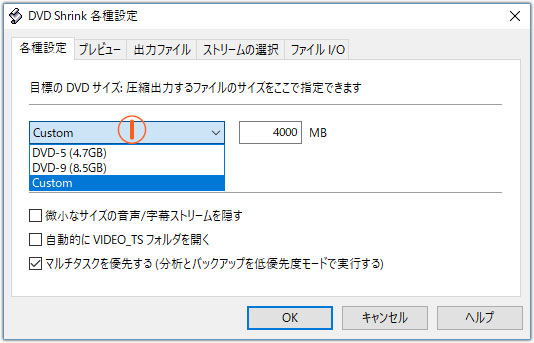
選択ボックス①を変更することで、圧縮する目標サイズを設定できます。
DVD-5(4.7GB):片面1層(4.7GB)のDVDメディア(DVD-R、DVD+R、DVD-RW、DVD+RW、DVD-RAM)に書き込む場合は、DVD-5(4.7GB)を選択します。
DVD-9(8.5GB):片面2層(8.5GB)のDVDメディア(DVD-R DL、DVD+R DL)に書き込む場合は、DVD-9(8.5GB)を選択します。
Custom:お好きなのように任意のサイズに圧縮したい場合は、Customを選択します。右側のボックス②で期待のサイズを入力します。
圧縮した後は低品質な記録型ディスクに書き込みたい場合は、ここの目標サイズの数値を「4000」以下に変更することをおすすめします。
これで、容量オーバーで書き込みができないという事態を避けられます。
ほかのチェック項目はデフォルトのまま変更の必要はありません。
 いろいろ解決策
[…] DVD Shrink設定詳細説明 […]
いいねいいね